

近年、場所にとらわれない働き方や情報発信の手段として「ウェビナー(Webセミナー)」の活用が加速しています。製品・サービスの紹介、採用説明会、社員向け研修、社外向けの講演会など、その用途は多岐にわたります。完全オンライン開催はもちろん、リアル会場と連携したハイブリッド型のイベントも一般的になりつつあります。
こうした流れの中で、注目を集めているのが「Zoom ウェビナー」。人気のWeb会議ツール「Zoom」のオプション機能として提供されており、導入や運用のハードルが低い点から、多くの企業が利用を検討しています。
本記事では、Zoom ウェビナーの特徴やミーティング機能との違い、具体的な使い方、実際の導入事例までを分かりやすく解説します。マーケティングや人事、総務部門でウェビナー活用を検討している方は、ぜひ参考にしてみてください。
Zoom ウェビナーを活用したイベント運営には、配信機材や進行管理、トラブル対応など、専門的なノウハウが求められます。そこで当社では、社内外イベントの企画・運営・配信をワンストップで支援する「イベント支援パッケージ」をご提供しています。
配信専門スタッフによる技術サポートはもちろん、参加者のエンゲージメントを高めるコンテンツ設計や、開催後のデータ活用支援までトータルで対応。ハイブリッド開催や多拠点接続も含め、企業ごとのニーズに最適な運営を実現します。
イベントの成功事例やサービス内容の詳細をまとめた『イベント支援パッケージ概要資料』を、ぜひ以下より無料でダウンロードしてご覧ください。
オンラインの講演会やセミナーに最適な「Zoomウェビナー」とは?
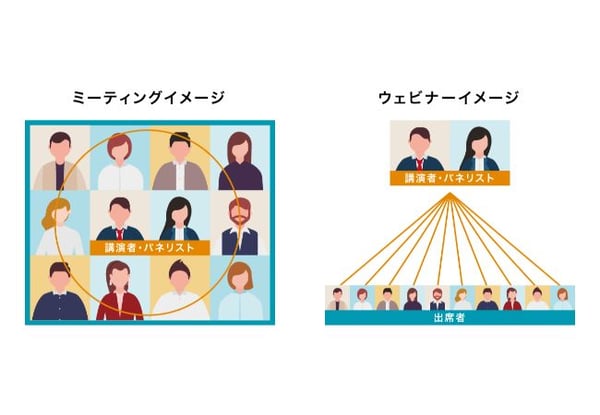
Zoomウェビナーは、オンラインコミュニケーションツールであるZoomミーティングのオプション機能です。Web上で行うセミナーやイベント(ウェビナー)に特化した機能で、対面と同じように登壇者がプレゼンテーションを実施できます。
Zoomウェビナーでは、複数人の登壇者によるパネルセッションも可能です。ウェビナー中は登壇者のみ映像を映すようにできるため、視聴者は名前や顔などの個人情報を公開することはありません。
参加者は安心して講演を視聴できる点もポイントでしょう。
ZoomウェビナーとZoomミーティングの違いとは?
次に、ZoomウェビナーとZoomミーティングで利用できる機能の違いを表を用いてお伝えしていきます。それぞれの機能は、次の表の通りです。
| Zoomウェビナー | Zoomミーティング | |
|---|---|---|
| 利用シーン | 大衆に向けて説明する場面に最適 セミナー 採用説明会 展示会 株主総会 など |
主に会議や少人数での打ち合わせに最適 企業内のミーティング 取引先との商談 など |
| 定員 | 500人~ ※プランによって最大人数は異なります |
最大100人~1,000人 |
| 参加者リスト | ホスト・パネリスト | 全ての参加者が閲覧可能 |
| 画面共有 | 〇 | 〇 |
| ビデオ共有 | ホスト・パネリスト | 全ての参加者 |
| Q&A機能 | 〇 | ― |
| 投票機能 | 〇 | 〇 |
| オーディオ | ホスト・パネリスト・ホストにミュート解除された参加者 | 全員 |
| チャット | 「参加者全員とチャット」「ホストのみとチャット」を切り替え可能 | 可能 |
| メールでのリマインダー | 〇 | ― |
| PayPal統合 | 〇 | ― |
| ライブ配信 | Facebook、YouTube、Workplace by Facebook、Custom Streaming Service | Facebook、YouTube、Workplace by Facebook、Custom Streaming Service |
※パネリスト…ホストと同じく画面共有やビデオ共有を行い、主催者側としてウェビナーに参加する人
ZoomウェビナーとZoomミーティングの利用シーンの違いは、1人が大衆に向けて話すセミナー形式なのか、もしくは参加者で話し合いを行うミーティングなのかという部分です。
Zoomウェビナーは、セミナー形式で開催することに特化しているため、Zoomミーティングにはない、
- Q&A機能
- メールでのリマインダー
- 有料ウェビナーの開催
などの機能が搭載されています。
Q&A機能は、参加者が主催者に対し質問を送れる機能です。ウェビナー後の質疑応答の場面で活用できるので、より理解を深めてもらいやすくなります。
オンラインイベントやセミナーを実施する際は、積極的に「投票機能」や「チャット」を活用し、参加者と双方向にコミュニケーションをとれます。質疑応答のシーンでは、一部の参加者のミュートを解除し、参加者からの口頭での質問を受け付けることも可能です。セミナーの質と参加者の満足度向上につながりやすいでしょう。
また、メールでウェビナー開催前にリマインダーを送れるので、出席率向上にも直結。さらに、PayPalなどの決済サービスと連携して有料ウェビナーの開催も可能となっています。
Zoomウェビナーの活用シーン
Zoomウェビナーは、1対Nのコミュニケーションを基本とするさまざまなイベントに役立てることが可能です。ここでは、「社外向け」と「社内向け」の2つに分けて、具体的な活用シーンを紹介します。
社外向けイベント
イベントを通して社外と広くコミュニケーションをとるには、ウェビナーの開催が効果的です。時間と場所を選ばず手軽に参加してもらえるため、より多くの人とつながることが可能になります。
商品説明会・マーケティング
商品の説明会や発表会は、メッセージを広く伝えることが重要なイベントです。これまでは決まった日時・場所で開催していたイベントをウェビナー形式の情報発信に切り替えれば、以前よりも参加を促しやすくなるでしょう。
さらに多くの人に情報を届けるためには、Zoomウェビナーがもつ「ライブ配信」機能の活用がおすすめです。セミナーの内容をFacebookやYouTubeでほぼリアルタイムに配信できるため、Zoomを利用したことがない人にも商品の魅力などをアピールしやすくなります。
ライブ配信の内容は、自動的に動画としても保存されます。イベントを見逃した人向けにオンデマンド配信を提供するなど、イベント終了後のマーケティングに役立てられます。
会社説明会・採用活動
オフラインの会社説明会をウェビナー形式に変更すれば、人材獲得のチャンスが広がります。距離や時間の都合で会社までの移動が難しいために応募を断念していた人も、オンラインで手軽に参加できるようになるためです。
Zoomウェビナーの出席者リストはエクスポートが可能なので、説明会のあともスムーズに採用活動までつなげられるでしょう。
オンラインセミナー・オンライン講義
Zoomウェビナーに搭載されている「投票機能」や「チャット」を利用すれば、参加者の反応をリアルタイムで確認できます。これらの機能は一般的な講義のほか、パネルディスカッションなどにも活用しやすいでしょう。
パネリストには、リモートで登壇してもらうこともできます。主催者も含めて全員が離れた場所にいても、その場でコミュニケーションをとりながらセミナーを進行することが可能です。
社内向けイベント
社内のメンバーに向けて一斉に情報を届けたい場合にも、ウェビナーが便利です。とくに複数の拠点がある会社では、従来のイベントをウェビナー方式に変更することでさまざまな効果が期待できます。
社内向けイベントを成功させるためには、参加者の満足度を高め、メッセージを効果的に伝える工夫が必要です。当社が提供する資料『成功する社内イベントのつくり方ガイド』では、社内イベントの具体的なノウハウを解説しています。企画から運営のコツまで詳しく知りたい方は、ぜひ無料でダウンロードしてご活用ください。
社内研修
社内研修をウェビナーによるオンライン開催に変更すれば、参加者に長距離の移動を強いる必要がなくなります。リモートワークやサテライトオフィス勤務の社員であれば、すでにオンライン会議ツールとしてZoomミーティングを利用しているケースもあるでしょう。この場合は、使い慣れたツールで無理なく研修に参加してもらえます。
もちろん、従来の集合研修で必要だった会場の手配や大掛かりな設営は不要です。研修内容にもよりますが、例えば会議室を1室だけ確保して、大人数向けの研修を配信することもできます。
入社式
本社と支社のような離れた勤務地をつなぐイベントも、ウェビナーなら簡単に開催できます。入社式に活用すれば、本社採用かどうかにかかわらず新人全員が参加できるようになるでしょう。
入社式は、新入社員が会社とのつながりを感じ、安心してスタートを切るための大切な場です。当社では、オンライン・ハイブリッド・実地開催など、多様なスタイルに対応した「はじめの一歩を彩る入社式パッケージ」をご用意しています。企画から運営までトータルにサポートしますので、初めてオンラインやハイブリッド開催を検討される企業様も安心してお任せください。
全社集会
全社員を対象にした集会にも、Zoomウェビナーが便利です。必要に応じて、特定の社員を事前にパネリストに指定しておきましょう。これにより、表彰者など集会で注目されるべき社員にスポットをあててウェビナーを配信することができます。
なお、Zoomミーティングでは参加者全員の顔が表示されてしまうため、大人数での会議には向きません。
Zoomウェビナーを導入する5つのメリット
ZoomウェビナーとZoomミーティングの利用場面や機能の違いがわかったところで、実際にZoomウェビナーを導入する4つのメリットをお伝えします。4つのメリットは、次の通りです。
- 最大10,000人規模のセミナー開催が可能
- 参加者の個人情報を保護できる
- ウェビナーの質向上をサポート
- Facebook・YouTubeでのライブ配信が可能
- 5.登録ページの作成・招待機能
それぞれの理由を詳しく見ていきましょう。
1.最大10,000人規模のウェビナー開催が可能
Zoomウェビナーでは、最大10,000人規模のウェビナーを開催できるのが特徴です。新作商品を発表する展示会や、多くの方に参加していただく株主総会など、大人数の方に同時に参加していただきたい場面で活用できます。
2.参加者の個人情報を保護できる
ウェビナーの場合、個人の方や企業の方など、不特定多数の方が参加されるケースが多くあります。そのため、個人情報の保護はウェビナー主催者の義務とも言えるでしょう。
Zoomウェビナーでは、参加者の名前はウェビナーの主催者であるホストとホストのサポーターであるパネリストしか確認できないようにあらかじめ設定されています。参加者の個人情報が保護できるように配慮されているので、主催者も参加者も安心して利用することが可能です。
3.ウェビナーの質向上をサポートする「レポート機能」
Zoomウェビナーには、参加者の出席状況や離脱率を確かめられるレポート機能が搭載されています。レポート機能を活用することで、どの参加者がいつ参加し、いつ退出したかを確認することが可能です。
特にウェビナー導入当初は、不慣れなため段取り通り配信できず、参加者が途中で離脱してしまう恐れがあります。離脱されてしまうと、必要な情報を最後まで伝えられず機会損失につながります。
そのような事態を防ぎ、着実にブラッシュアップして質の高いウェビナーを開催するために、レポート機能の活用は必須です。
4. Facebook・YouTubeでのライブ配信が可能
Zoomウェビナーは、ツール内だけではなくFacebookやYouTubeにもライブ配信できます。
Zoomウェビナーとほぼ同時に別の媒体で配信することで、より多くの視聴者に動画を見てもらえるようになります。
たとえば、Zoomウェビナーを500人まで配信可能にしている場合、制限以上の視聴者数が想定された場合にYouTubeやFacebookへ誘導できます。また、YouTubeやFacebookはプライベートでも利用している人が多い媒体のため、Zoomよりも視聴されやすい状況ともいえます。
他の媒体と連携して配信するには、Zoomウェビナーにてライブ配信前にストリーミングを有効にする設定をしておきましょう。YouTubeやFacebookの公開方法によっては、特定の視聴者だけに配信できるため、プライバシーやセキュリティに配慮することも可能です。
一方で、FacebookやYouTubeの配信になると、視聴者の情報を取得できない点はデメリットといえるでしょう。Zoomウェビナーの視聴者であれば、登録フォームの情報やレポート機能などで視聴者の情報を得られます。FacebookやYouTubeに促した視聴者の情報は、このような形では得られないため、どうしても収集できる顧客情報の量は減ってしまいます。
5. 登録ページの作成・招待機能
Zoomウェビナーでは、参加者の登録ページをZoomの中で作成できます。登録ページとは、ウェビナー参加機能者が事前に入力するフォームです。名前とメールアドレスは記入必須で、くわえて住所、会社名、役職名などの質問を追加できるほか、オリジナルの質問も追加できます。
ユーザーの情報を集めたいウェビナーイベントを開催する際は、この事前登録の活用がおすすめです。ページのバナーをオリジナルに変更できるため、会社の雰囲気を発信したいときにも役立つでしょう。
このようなウェビナー参加者の登録ページは、WordPressのプラグインやフォーム作成ツールでも作成できます。
しかし、これらのツールを利用していない場合は、ツール探しや導入から検討しなければなりません。またツールを導入していたとしても、ウェビナーを開催するたびに新規のページを作成するには手間がかかります。
ここで、Zoomウェビナーの登録ページ作成機能を活用すれば、別途登録フォームを導入・作成する手間がかかりません。さらに登録してもらった参加者情報は、Zoom内で一元管理が可能です。
これらの情報はMAやCRMとの連携ができるため、事前準備だけでなくその後の管理業務にも役立てられます。ただし、
参加者の事前登録をしなくてもウェビナー開催はできるため、開催するイベントの意図に合わせて登録フォームを用意しましょう。
また、さらに登録者はもちろん、パネリストや運営者へZoomウェビナー用URLを簡単に送れる機能も備わっています。
Zoomウェビナーを設定すると「招待状をコピー」という機能を使えるようになります。こちらには招待用の定型文とURLが自動で入力されているため、コピペしてメールやメッセージに添付して共有可能です。
Zoomウェビナーには、参加希望者の登録直後に送信できる「確認メール」や、ウェビナーの1週間前など決めた時期に送信できる「リマインダーメール」という機能もあります。こちらにウェビナー参加用のURLも記載できるため、これらの自動メール機能を活用すれば1件1件手作業で招待メールを送る必要はありません。
運営メンバーへの共有は、パネリストや運営者などの講演者の情報を登録する「パネリスト」機能を使用しましょう。
他社ウェビナーツールとの比較
| Zoomウェビナー | Microsoft Teams | Cisco Webex Events | Cocripo | Fresh Voice Webinar | LiveOn | ネクプロ | |
|---|---|---|---|---|---|---|---|
| 最大参加人数 | 5万人 | 1000人 | 3000人 | 300人 | 30拠点 | 無制限※1 | 要問い合わせ |
| 複数登壇者 | 可能※2 | 可能 | 200人 | 5人 | 可能※3 | 無制限※4 | 要問い合わせ |
| チャット | 〇 | 〇 | 〇 | 〇 | 〇 | 〇 | 〇 |
| FAQ | 〇 | 〇 | 〇 | 〇 | 〇 | 〇 | 〇 |
| レポート | 〇 | 〇 | 〇 | 〇 | × | × | 〇 |
| オンデマンド配信 | 〇 | 〇 | 〇 | × | × | × | 〇 |
| 登録ページ作成 | 〇 | 〇 | 〇 | 〇 | × | × | 〇 |
※1 同時接続参加数分のライセンスが必要
※2 パネリストの参加可能人数はプラン毎のデフォルトのミーティング定員まで。ホストによってミュート解除可能な出席者はアカウントに付与されたウェビナー定員のライセンスによって異なる。
※3 必要な分だけID契約が必要
※4 同時接続参加数分のライセンスが必要
Zoomウェビナーの料金プラン
Zoomミーティングの無料プランで開催できるのは、小規模なオンライン会議のみです。Zoomウェビナーを利用するには、「有料プラン」への加入が必須です。また、必要に応じて「ウェビナー機能」のオプションを追加購入します。料金はいずれも、会社やウェビナーの規模にあわせて選べるようになっています。
Zoomミーティングの有料プラン
ブイキューブはZoom社のリセラーとして、Zoomミーティングの以下のプランをご提供しています。プランごとの料金は、年間契約を前提とした月額換算です。
| プロプラン | ビジネスプラン | エンタープライズプラン | |
|---|---|---|---|
| 1IDの料金(税別) | 2,320 円/月 27,840円/年 |
要問い合わせ | 要問い合わせ |
| 契約可能ID数 | 5〜9 | 10〜49 | 50〜 |
| ウェビナー機能 | オプション | オプション | 標準搭載 |
ブイキューブはZoomの代理店として、各Zoomプロダクトを販売しています。請求書払い対応や、トラブル時の充実のサポートで安心してZoomをご利用いただけます。
導入プランや料金に関してお悩みの方は、ぜひ下記よりお問い合わせください。
Zoom社からの直販で有料プランに加入する場合は、料金が以下のように変わります。
| プロ | ビジネス | 企業 | |
|---|---|---|---|
| 1IDの料金(税別) | 27,840円/年 | 要問い合わせ | 要問い合わせ |
| 契約可能ID数 | 1〜9 | 10〜99 | 50〜 |
| ウェビナー機能 | オプション | オプション | 標準搭載 |
ウェビナー機能のオプション
ブイキューブの「エンタープライズプラン」(またはZoom社の「企業」プラン)では、ウェビナー機能が標準搭載されています。どの契約IDからでも、参加者500人までのウェビナーを開催可能です。
そのほかのプランに加入中の場合は、ウェビナー機能のライセンスを追加購入することでウェビナーを開催できるようになります。ライセンス料金には、参加者の人数に応じて以下のオプションがあります。
| 参加者の人数 | 1ライセンスの料金(税別) |
|---|---|
| 〜500人 | 92,800円/年/ライセンス |
| 〜1,000人 | 457,000円/年/ライセンス |
| 〜3,000人 | 1,330,600円/年/ライセンス |
| 〜5,000人 | 3,346,600円/年/ライセンス |
| 〜10,000人 | 8,722,600円/年/ライセンス |
参加可能な人数が異なる点を除けば、どのライセンスを選んでもウェビナー機能でできることに違いはありません。なお、参加者が10,000人を超える場合については、直接お問い合わせください。
Zoomウェビナーの使い方
Zoomウェビナーの使い方をご紹介します。主催者側と参加者側でわけて解説します。1ステップごとに見ていきましょう。
主催者側の使い方
ステップ1.スケジュールの設定
まず、Zoomの管理画面からウェビナーの開催日を設定していきましょう。管理画面でウェビナーを選択したら、以下の内容を順番に入力していきます。
- トピック
- 開催日時
- 所要時間
- 参加者登録の有無
- パスワード設定(設定なしも可能)
- ビデオ・音声の設定
- 録画設定
全て入力が完了して、「スケジュール」を選択すると、ウェビナーのスケジュール設定が完了となります。
ステップ2.出席者・パネリストを招待する
スケジュール設定が完了したら、ウェビナーの出席者を招待しましょう。ウェビナーで登壇してもらうパネリストと視聴していただく出席者それぞれの招待方法は、次の通りです。
パネリストの招待方法
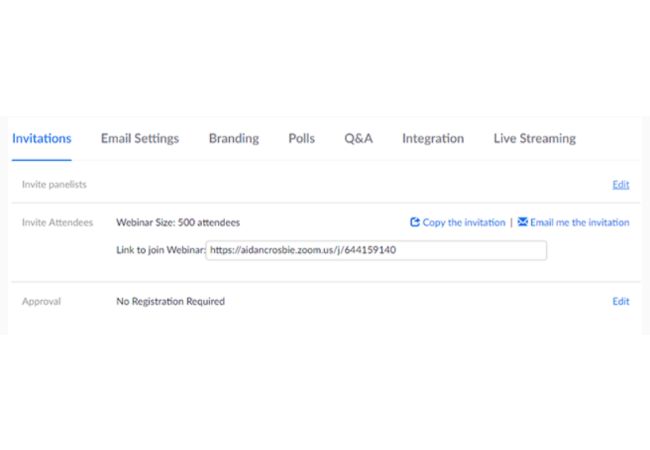
出典:Zoomヘルプセンター
- ウェビナーの設定画面より「招待状」タブを選択
- 名前やメールアドレスを設定する
- 「保存」を選択するとパネリストへ招待状メールが配信される
出席者の招待方法
出席者の招待方法は、名前やメールアドレスを登録してもらう場合と登録してもらわない場合の2種類に分かれます。
登録が必要な場合は、ホストが出席者へ参加リンクをメールなどで送り、必要事項の入力を行ってもらうことで完了します。
登録不要の場合は、参加リンクを送り、ウェビナー当日に開催時刻になったらリンクをクリックしてもらうことで参加してもらえます。
ステップ3.ウェビナーを開催する
ウェビナー開催日当日になったら、まず管理画面を開きます。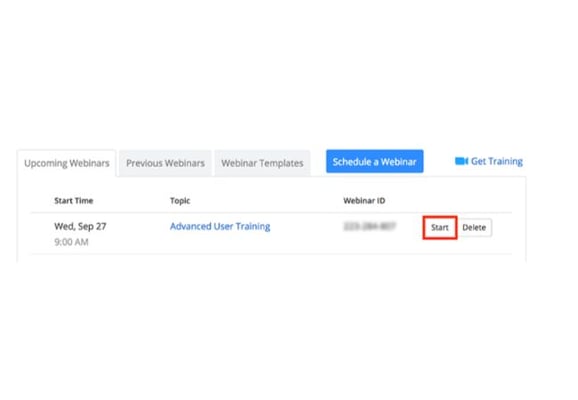
出典:Zoomヘルプセンター
ウェビナーのタブを選択し、「開始」を選択するとウェビナーが開催されます。
参加者側の使い方
参加者側の使い方をご紹介します。ネットに不慣れな方でも簡単に参加できる仕組みになっています。
ステップ1. Zoomアプリをインストールする
Webからの参加も可能ですが、アプリをインストールした方が安定した視聴が可能です。参加までに時間がある場合は、アプリをインストールしての参加を推奨します。
まず、Zoomアプリをインストールします。パソコンからの場合は、下記公式サイトからダウンロード可能です。
https://zoom.us/download#client_4meeting
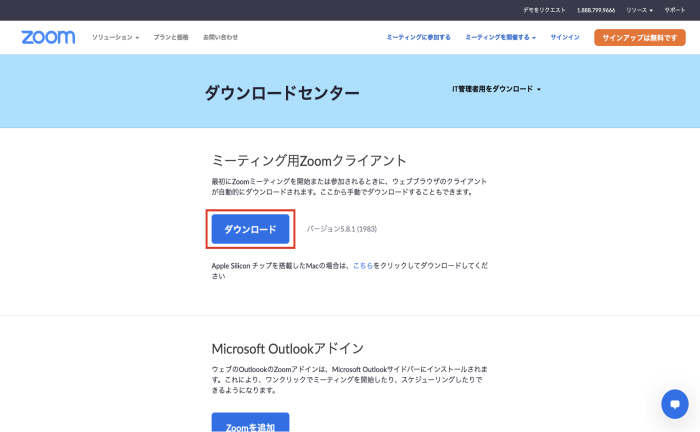
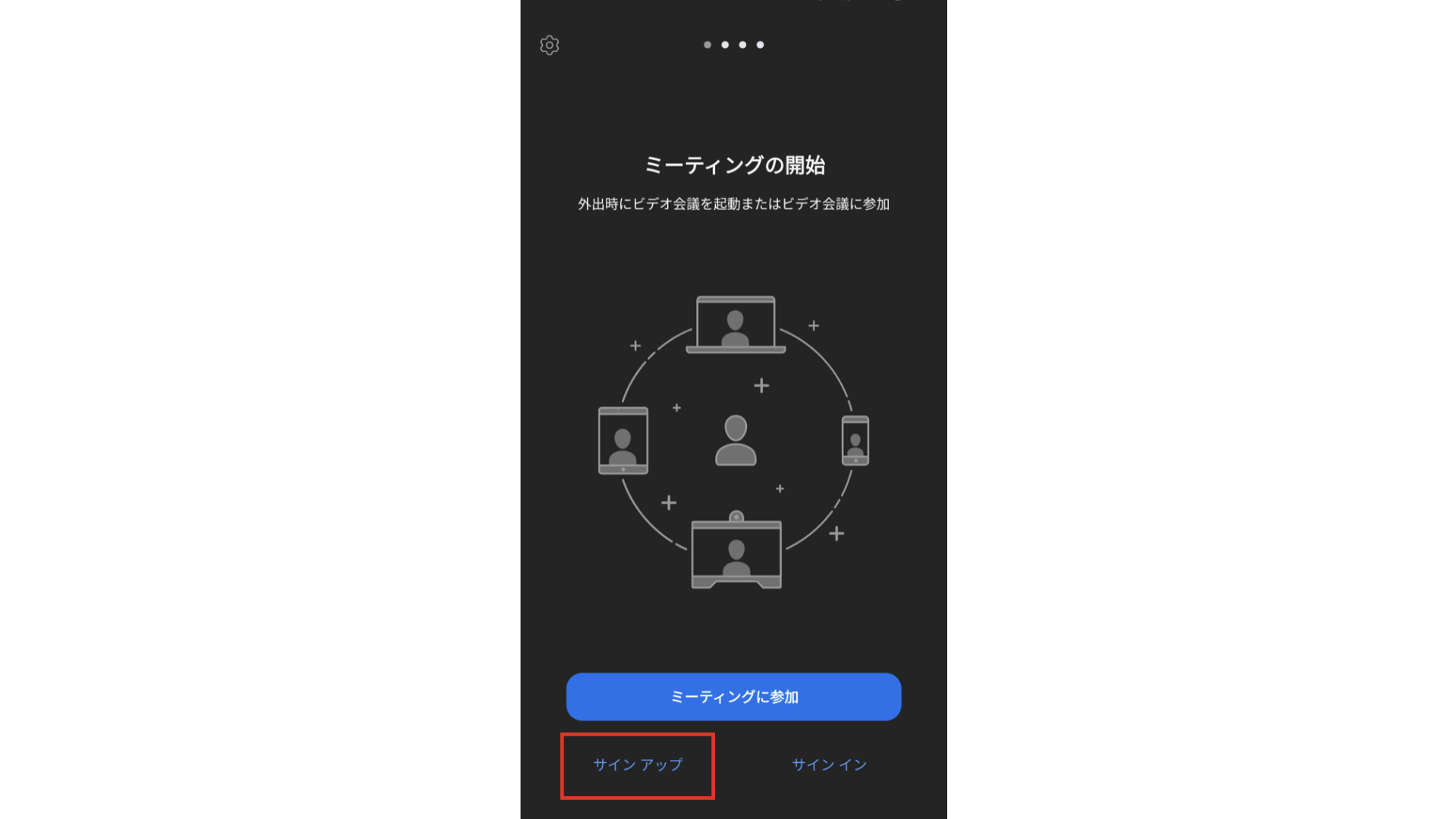
ダウンロードできたらアプリを立ち上げ、サインアップを行います。すでに登録済みの場合はサインインします。
スマートフォンやタブレットから参加する際、iOSの場合は「App Store」、Androidの場合は「Google Playストア」で「Zoom」アプリをダウンロードします。ダウンロードできたらパソコンと同様に、サインアップもしくはサインインを行います。
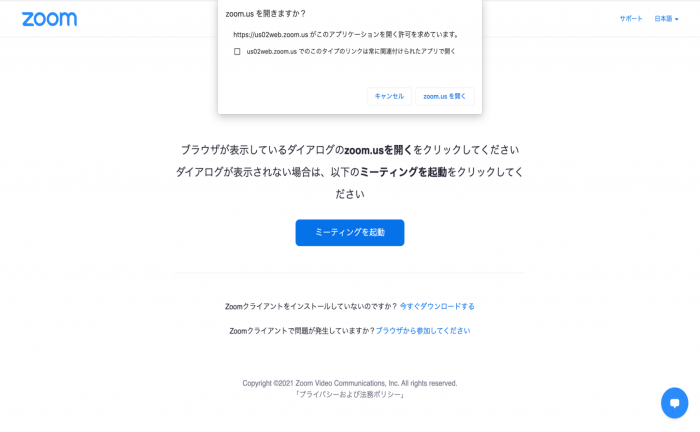
なお、アプリをインストールせずともWebから参加する場合も紹介しておきます。その場合は、Zoomウェビナーの参加リンクをクリックすると開くページから、「ブラウザから参加してください」を選択して進みます。
ステップ2. Zoomウェビナーの参加リンクから参加する
アプリをダウンロードできたら、Zoomウェビナーの参加リンクから参加します。Zoomウェビナーの参加リンクには3つパターンがあります。
- URLをクリックしたのちに「ウェビナーID」を入力するリンク
- URLをクリックすればウェビナーの登録画面に遷移するリンク(登録リンク)
- URLをクリックすればそのままウェビナーに参加できるリンク
1つ目のリンクの場合は、主催者はリマインドメールなどに分かりやすく「ウェビナーID」を記載しておくとよいでしょう。2つ目は、主催者が登録機能を活用している場合で、参加者の情報を取得したい場合に使われるものです。名前とメールアドレスを参加者に登録してもらう必要があります。
ウェビナーIDの入力や登録が完了すれば、自動的にウェビナーへと画面が切り替わります。パソコンの場合は、システムダイアログの「zoom.usを開く」をクリックすると、ウェビナールームに入室できます。
その他、チャット機能やQ&A機能を確認する
チャット機能やQ&A機能についても確認しておきましょう。
チャット機能は、ウェビナー中にテキストでメッセージを送れる機能です。送信設定を「参加者全員とチャット」「ホストのみとチャット」で切り替え可能です。チャットにて質問を送ることもできますが、主催者によってはQ&A機能に集約することもあります。
Q&A機能は、ウェビナーの内容に関して参加者から質問できる機能です。参加者が送った質問は、ホストが確認できます。匿名で質問ができるように設定されている場合は、より安心してコミュニケーションを取れるでしょう。
Zoomウェビナー導入事例
最後に、実際にZoomウェビナーを導入した企業の事例を紹介します。どのように活用していくかイメージしていただければ幸いです。
株式会社タービン・インタラクティブ 会議室をウェビナー用スタジオにアレンジ
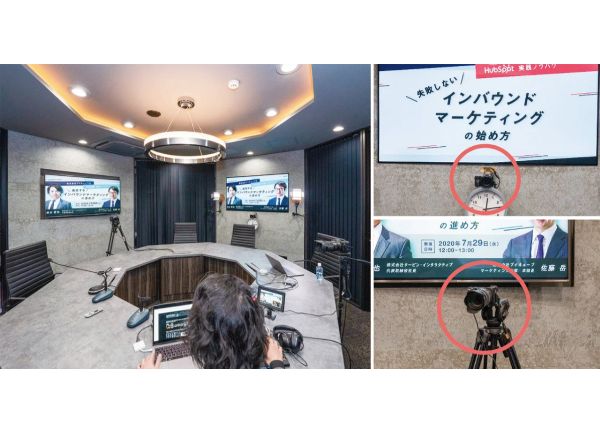
出典:Zoom|株式会社ブイキューブ 株式会社タービン・インタラクティブ様
株式会社タービン・インタラクティブは、Webサイト制作やマーケティング支援を行う企業です。2019年よりウェビナーを開始し、BtoBマーケティングに関するウェビナーを開催しています。
充実したウェビナーを行うために会議室を配信専用スタジオにアップグレードし、同時に、Zoomウェビナーを導入されました。
Zoomウェビナーを導入された理由は、以下の通りです。
- パソコンをはじめ、スマートフォンやタブレットなどさまざまな端末に対応している
- Zoomを使用しているビジネスマンが多いので、安心して利用してもらいやすい
- 配信の安定性が高く、音声や映像が途切れにくい
よりきれいで鮮明な動画を配信するため、一眼レフカメラやスイッチャーなどの機材を導入し、ウェビナーに参加してくださるお客様と丁寧なコミュニケーションを実現しています。
参考:Zoom|株式会社ブイキューブ 株式会社タービン・インタラクティブ様
まとめ|Zoomウェビナーでオンラインセミナーを行おう

Zoomウェビナーは、企業説明会や展示会など、多くの方に向けて情報を伝えるセミナーをオンライン上で開催したい場合に最適のツールです。
最大10,000人の方に参加していただくことができ、参加者の方がより理解を深めるためのQ&A機能も搭載。さらに、安心して参加してもらえるよう個人情報の保護も徹底されています。
Zoomウェビナーなら場所と時間を選ばず、全国・海外の幅広い方に情報を届けることができるので、ぜひ活用してみてください。